Selasa, 21 oktober 2014
DUNIA photoshop
Efect Glow
OK…udah banyak yng bertanya g`mana membuat suatu design yang ada efect glow nya..
mungkin raiting nya udah banyak nea..sebenar nya gx begitu susah toturial nya sangat mudah …
Langsung TKP aj yea …yoi..
Langkah 1
gambar nea saya udah selecksi dan drag k dalam
background yang di beri warna hitam….

Langkah 2
supaya background nya lebih indah,kita cari gambar di bawah ini
di google :

Langkah 3
drag dan letak kan layer nya d bawh photo

Langkah 4
kurangi opacity nya,agar lebih terang warna
Klick >> Image >> Adjustments >> Brightness/ contras

Langkah 5
kita tambah kan lagi gambar lain,agar background keren.
dan cara nya sama seperti di atas.

Langkah 6
tapi saya di sini menggunakan brush efect

Langkah 7
Sekarang kita gunakan PEN TOOL untuk membuat
efect glow :

Langkah 8
Buat layer baru > Pilih Brush dan kasih warna kuning
kemudian atur ukurannya > kembali ke pen tool klik kanan dalam garis
path nya kemudian pilih Stroke Path.

dan hasil nya :

Langkah 9
Buat layer baru, untuk memberi warna pada garis path nya agar warna – warni.

Langkah 10
Satukan layer path dengan layer warna – warni tadi hingga
muncul tanda hitam sambil menekan shift+alt.

Langkah 11
Setelah menyatu kita pilih (Layer>Layer Style). Dan atur hingga glowing / bersinar.
Setelah di beri efek kita copy layer path nya menjadi dua (ctrl+j)

Langkah 12
Lalu hapus bagian bagian tertentu hingga tambah mantap.
( sorry yea bahasa nya ) Hohohoh..
kembali ke Foto untuk atur warnanya, lalu klick (Image>Adjustments>Level)

Langkah 13
Di sini kita akan bermain warna.
Buat 3 layer baru plih Brush dan beri warna Unggu, Hijau, Biru
dan ubah Blending mode nya menjadi COLOR.

dan hasil nya:

saya tambah lagi brsuh efet Glow d tepi nya..itu tinggal kalian lagi nambah nya
dan ber kreasi yea,…
Rabu, 13 Juni 2012
Serius Best Photoshop Efek Ledakan
Hasil Akhir :
Ledakan
itu seru. Serius dingin. Jadi ketika saya menerima beberapa e-mail
bertanya tentang cara membuat break-terpisah, efek ledakan, saya tahu
itu akan menjadi layak membuat tutorial tentang. Baca terus untuk
mengetahui bagaimana pecah tubuh, kemudian menambahkan beberapa
pencahayaan yang mengagumkan dan cahaya, dan gaya
nopattern, untuk menyelesaikan gambar off.
Langkah 1
Buat dokumen baru, ukuran apapun. Saya menggunakan 800x600px. Warnai layer background dengan warna hitam. Setelah itu, tempat foto Anda di tengah dokumen.
Langkah 2
Pilih Polygonal Lasso Tool (L) dan pilih gadis itu. Ketika Anda menyelesaikan proses seleksi, pergi ke Pilih> Refine Edge. Sebuah kotak dialog akan terbuka dengan beberapa pengaturan. Pilih untuk menampilkan gambar pada hitam, dan membuat beberapa penyesuaian sampai Anda menemukan hasil yang bagus. Tambahkan sedikit bulu, jari-jari, dan memperluas pilihan. Kemudian tekan OK.
Langkah 3
Balikkan seleksi, Select> Inverse dan hapus latar belakang foto. Setelah itu, pergi ke Filter> Sharpen> Sharpen dan Filter> Noise> Add Noise. Set 2% untuk jumlah kebisingan.
Langkah 4
Melanggar SelainDengan Lasso Tool (L), pilih kaki gadis itu seperti saya, kemudian pergi ke Layer> Layer Mask> Reveal All. Setelah itu, pilih Paint Bucket Tool (G) dan mengisi seleksi dengan hitam. Pastikan bahwa Anda cat pemilihan.
Langkah 5
Langkah 6
Langkah 7
Langkah 8 -
Awan
Langkah 9
Langkah 10 - Lighting Effect
Langkah 11
Langkah 12
Langkah 13
Langkah 14 - Illustrator
Langkah 15
Kesimpulan
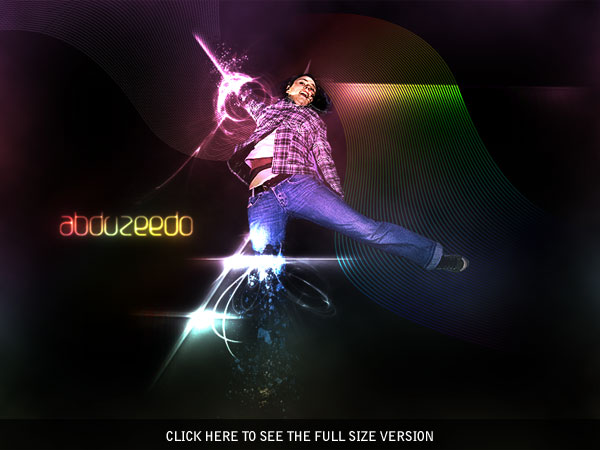 |
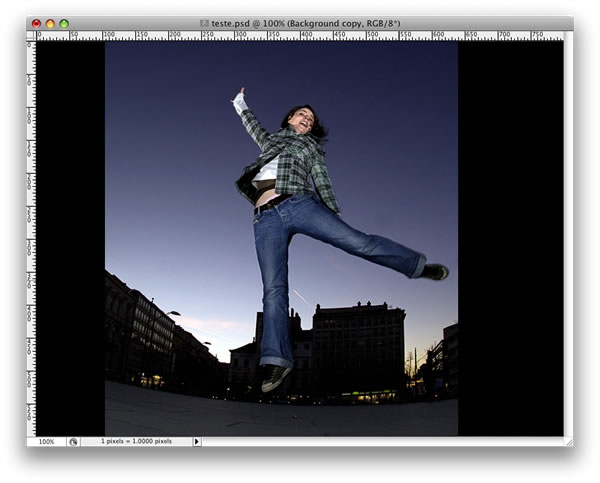
Langkah 1
Buat dokumen baru, ukuran apapun. Saya menggunakan 800x600px. Warnai layer background dengan warna hitam. Setelah itu, tempat foto Anda di tengah dokumen.
 |
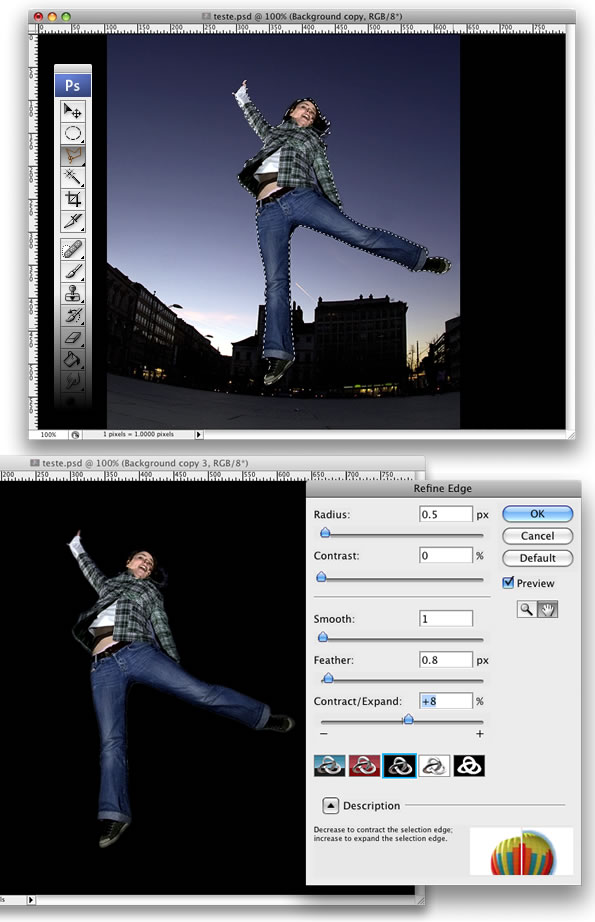
Pilih Polygonal Lasso Tool (L) dan pilih gadis itu. Ketika Anda menyelesaikan proses seleksi, pergi ke Pilih> Refine Edge. Sebuah kotak dialog akan terbuka dengan beberapa pengaturan. Pilih untuk menampilkan gambar pada hitam, dan membuat beberapa penyesuaian sampai Anda menemukan hasil yang bagus. Tambahkan sedikit bulu, jari-jari, dan memperluas pilihan. Kemudian tekan OK.
 |
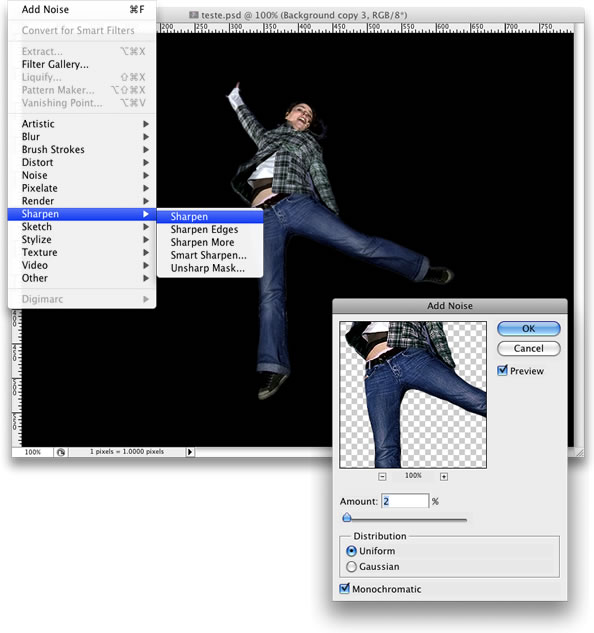
Balikkan seleksi, Select> Inverse dan hapus latar belakang foto. Setelah itu, pergi ke Filter> Sharpen> Sharpen dan Filter> Noise> Add Noise. Set 2% untuk jumlah kebisingan.
 |
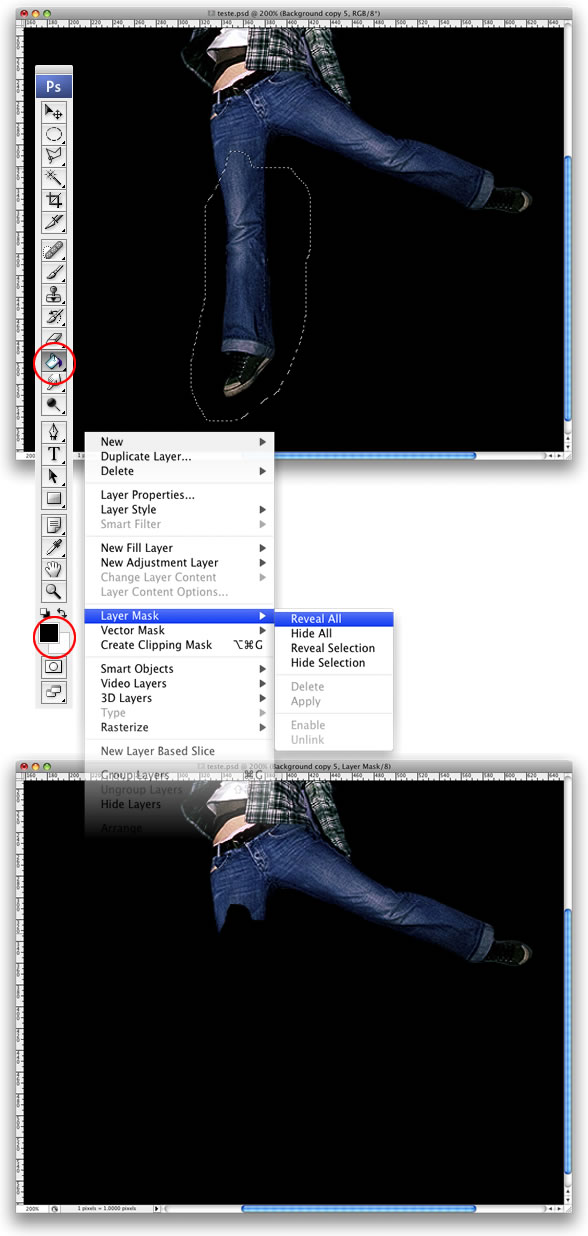
Melanggar SelainDengan Lasso Tool (L), pilih kaki gadis itu seperti saya, kemudian pergi ke Layer> Layer Mask> Reveal All. Setelah itu, pilih Paint Bucket Tool (G) dan mengisi seleksi dengan hitam. Pastikan bahwa Anda cat pemilihan.
 |
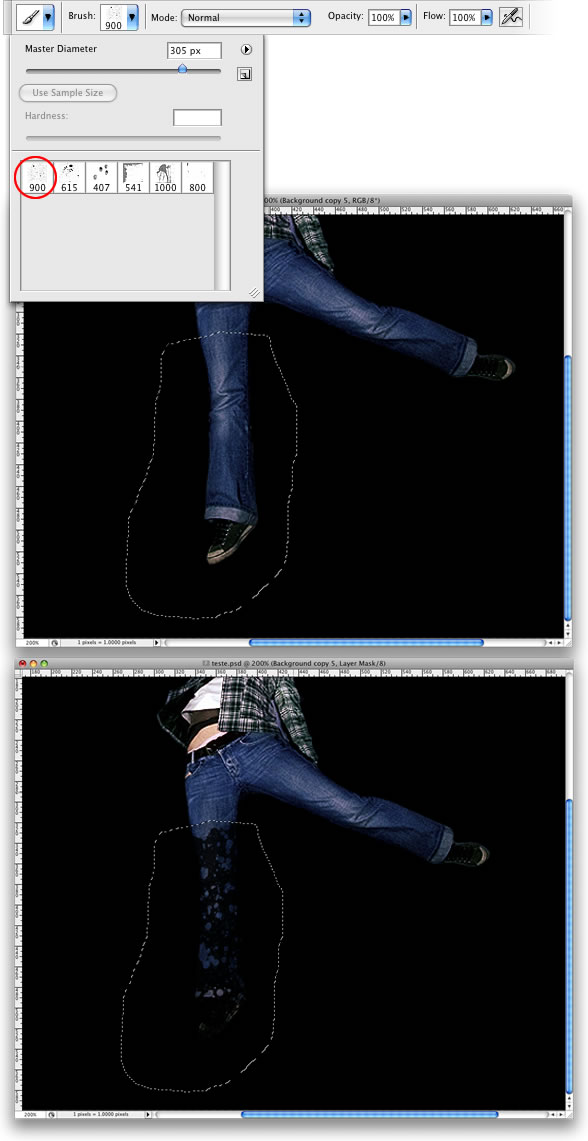
Di sini kita akan membutuhkan beberapa kuas. Anda dapat menemukan sikat pandai
brusheezy.com. Saya
menggunakan satu set kuas disebut Darah-grunge.Pilih Brush Tool (B) dan
putih untuk warna. Pilih salah satu kuas. Saya menggunakan yang pertama
dari set tersebut dan mengurangi ukurannya sampai 300 atau kurang.
Setelah itu, mulai mengecat kaki tersembunyi. Anda akan membutuhkan
hanya dengan beberapa klik dengan alat kuas untuk mendapatkan hasil yang
baik.
 |
Langkah
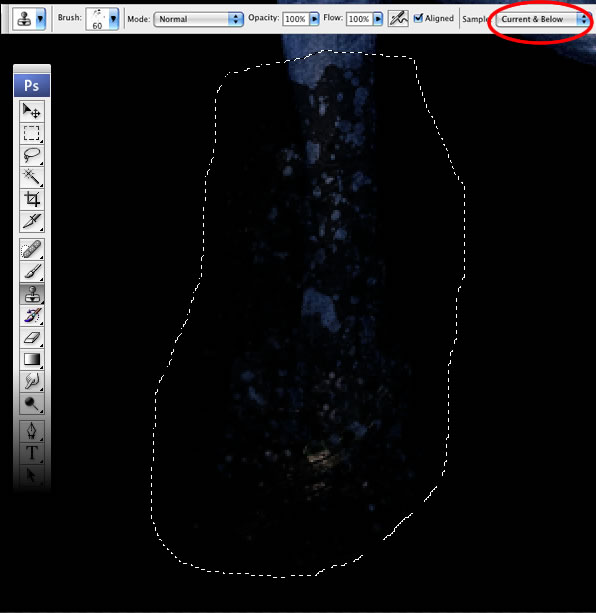
sebelumnya pecah kaki, tetapi pecah tidak menyebar seperti ledakan
sungguhan. Jadi untuk melakukan itu, kita akan menggunakan Clone Stamp
Tool (S).Buat layer baru di atas lapisan gadis itu dan pilih Clone Stamp
Tool. Pilih Current & bawah dalam pengaturan Sampel. Jika Anda
belum pernah menggunakan Clone Tool sebelumnya, hal pertama yang harus
dilakukan adalah menentukan titik sumber. Untuk melakukan itu terus
tombol Alt dan pilih titik sumber. Setelah itu, mulai kloning beberapa
bagian kaki meledak untuk menyebarkan pecah. Hal terakhir yang di sini
adalah pergi ke Filter> Sharpen> Sharpen.
 |
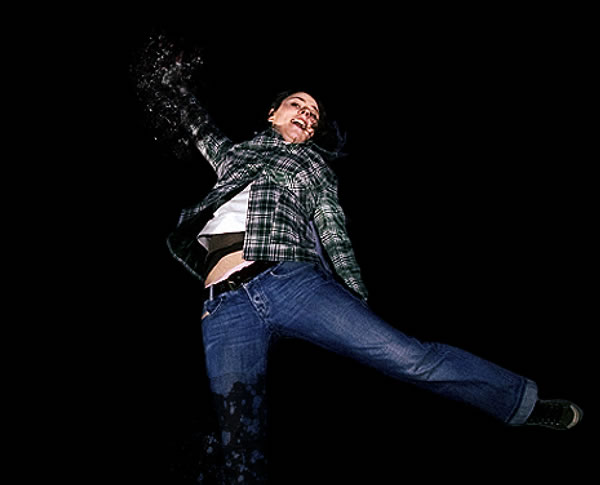
Ulangi Langkah 4, 5, dan 6, tetapi lengan pilih waktu ini untuk pecah.
 |
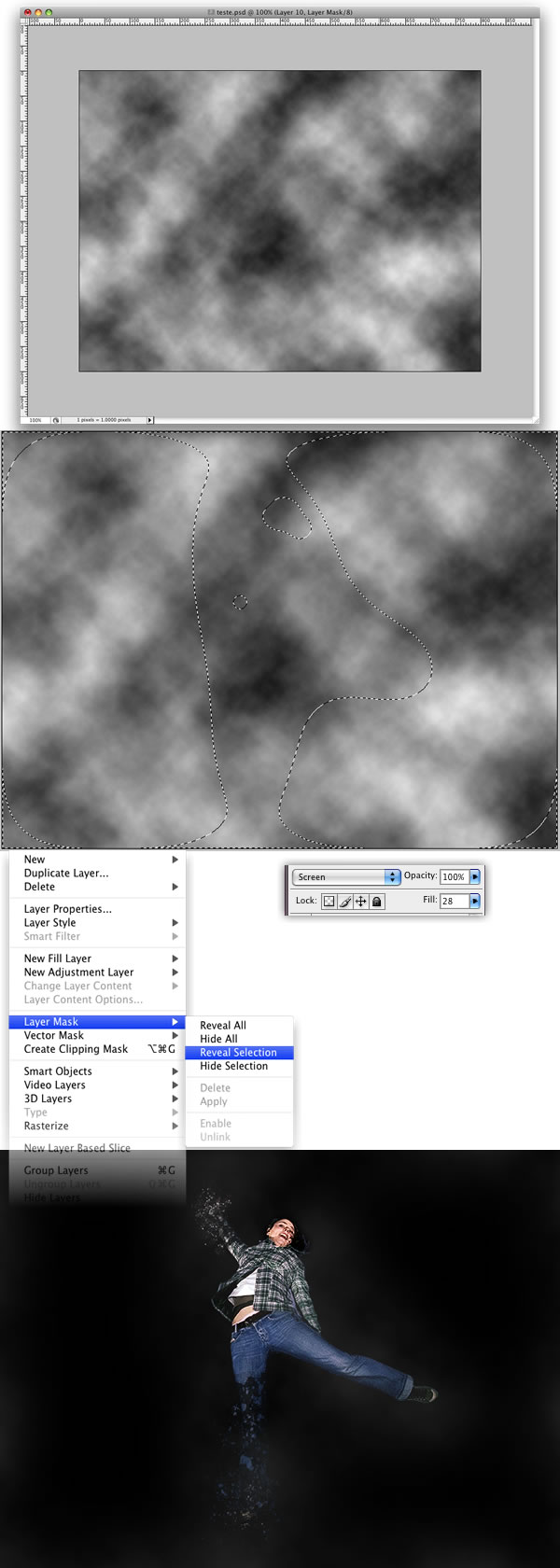
Tambahkan
layer baru di atas yang lain. Pilih putih untuk warna foreground dan
hitam untuk latar belakang. Lalu pergi ke Filter> Render> Clouds.
Sekarang pilih Lasso Tool. Mengatur bulu untuk 20px, dan pilih sebuah
daerah di sekitar gadis itu. Anda akan memiliki pilihan seperti gambar
di bawah. Setelah itu, hanya pergi ke Layer> Layer Mask> Reveal
Selection.
 |
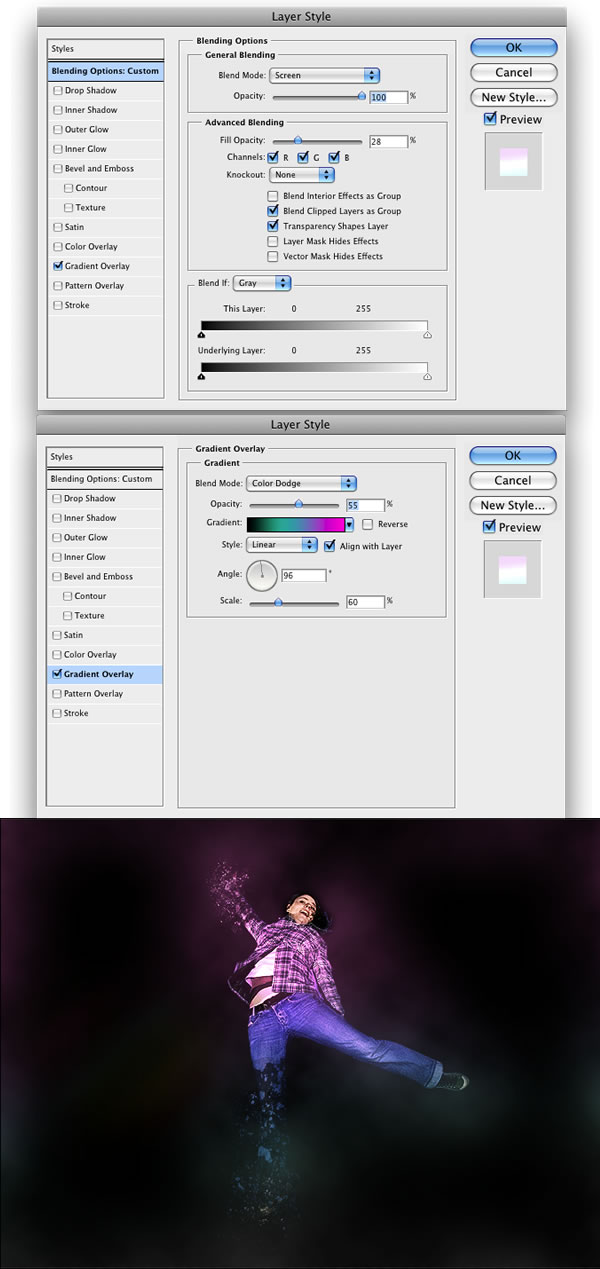
Klik
dua kali pada lapisan awan untuk membuka kotak dialog Layer Styles. Hal
pertama yang harus dilakukan di sini adalah menggunakan Screen untuk
Blend Mode dan menggunakan 28% untuk Opacity Isi. Kemudian pilih
Gradient Overlay. Blend Mode akan Color Dodge kali ini dengan Opacity
55%. Gunakan warna yang sama dengan gambar di bawah ini.
 |
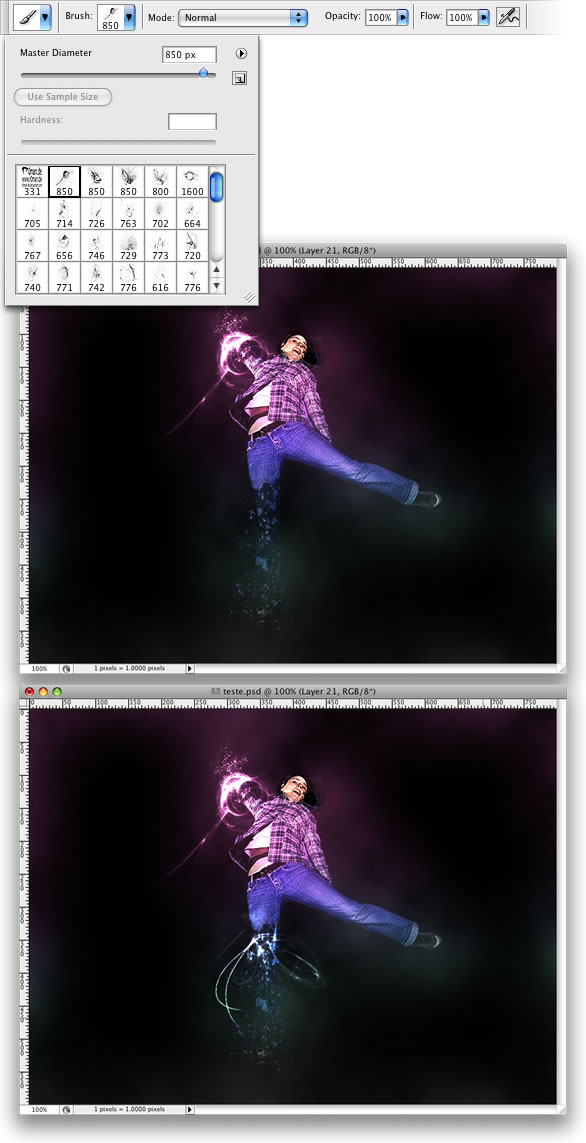
Saya menggunakan beberapa kuas untuk menciptakan efek cahaya. Anda dapat menemukannya di sini: http://r0man.de/kostenlose_brushes_photoshop.htm.
Buat
folder baru di atas semua lapisan lain, mengganti nama ke "lampu" dan
ubah Blend Mode menjadi Color Dodge. Kemudian pilih putih untuk warna
dan Brush Tool. Menguji beberapa kuas untuk melihat hasilnya. Buat layer
untuk setiap efek.
 |
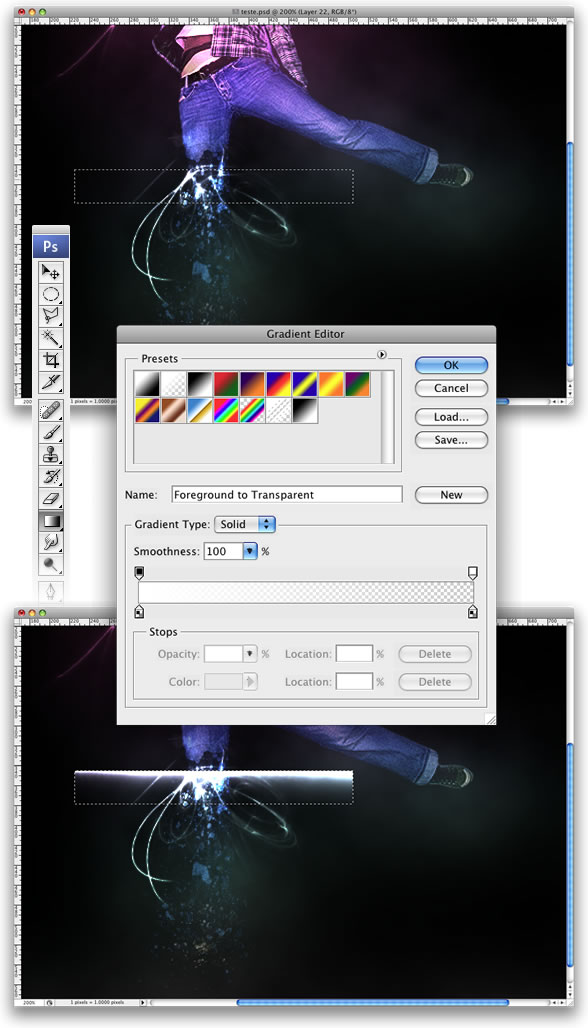
Buat
layer baru di dalam folder "lampu". Pilih Rectangular Marquee Tool (M),
memastikan Feather adalah 0px. Buat seleksi persegi panjang. Kemudian
pilih Gradient Tool (G). Untuk warna, menggunakan putih untuk kedua awal
dan akhir, tapi mengubah opacity akhir ke 0. Kemudian hanya mengisi
persegi panjang dengan gradien seperti pada gambar di bawah.
 |
Pilih
Elliptical Marquee Tool (L) dan menggunakan 10px untuk Bulu. Buat
seleksi elips seperti gambar di bawah. Hanya pergi ke Layer> Layer
Mask> Reveal Selection.
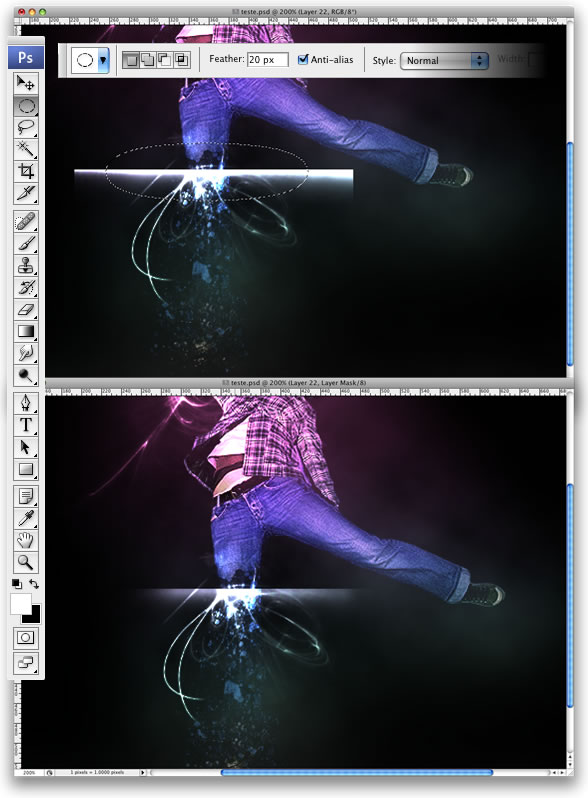 |
Gandakan
layer dan pergi ke Edit> Transform> Flip Vertical. Lalu pergi ke
Edit> Transform Skala> dan mengurangi ketinggian saja. Setelah
itu, baru kelompok kedua lapisan. Anda dapat membuat lampu lebih hanya
dengan meniru kelompok, memutar, dan mengatur skalanya.
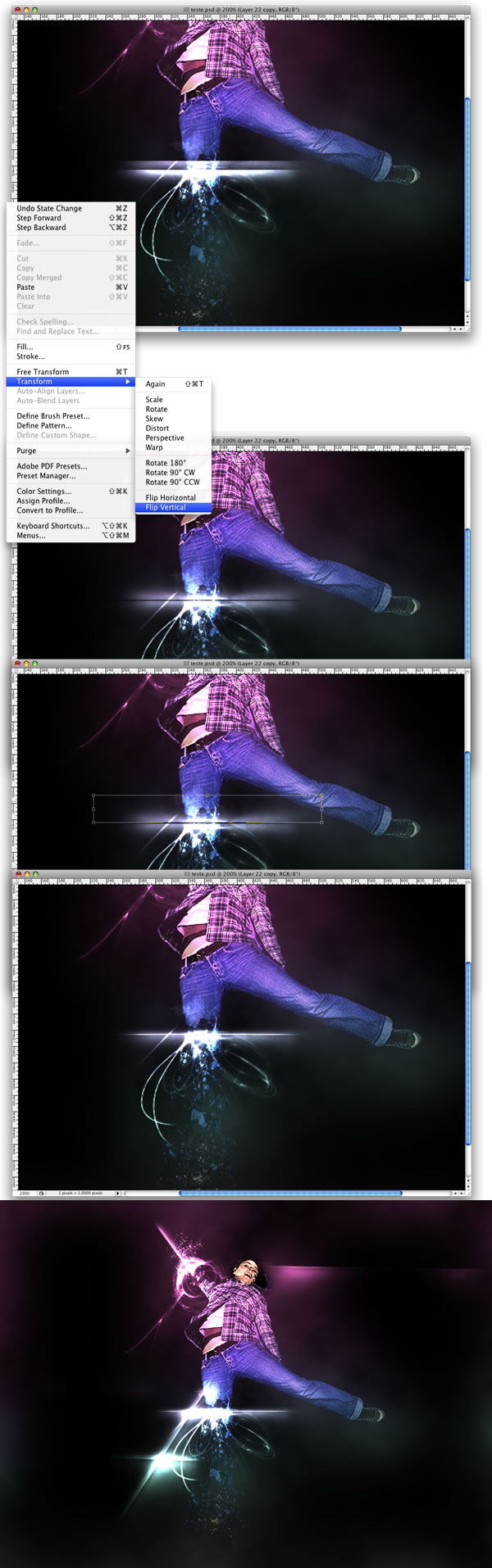 |
Di
Illustrator pilih Pen Tool (P) dan membuat dua garis lengkung Untuk
melakukan itu, tahan tombol setiap kali Anda klik untuk membuat jalur
melengkung. Gunakan 0.5pt untuk berat stroke. Setelah itu, pilih Blend
Tool (W) dan klik lebih dari satu baris dan kemudian di sisi lain. Untuk
mengubah sifat campuran, cukup klik ganda pada Icon Blend. Pilih
Langkah khusus untuk Spasi dan penggunaan seperti 50 langkah. Salin
campuran.
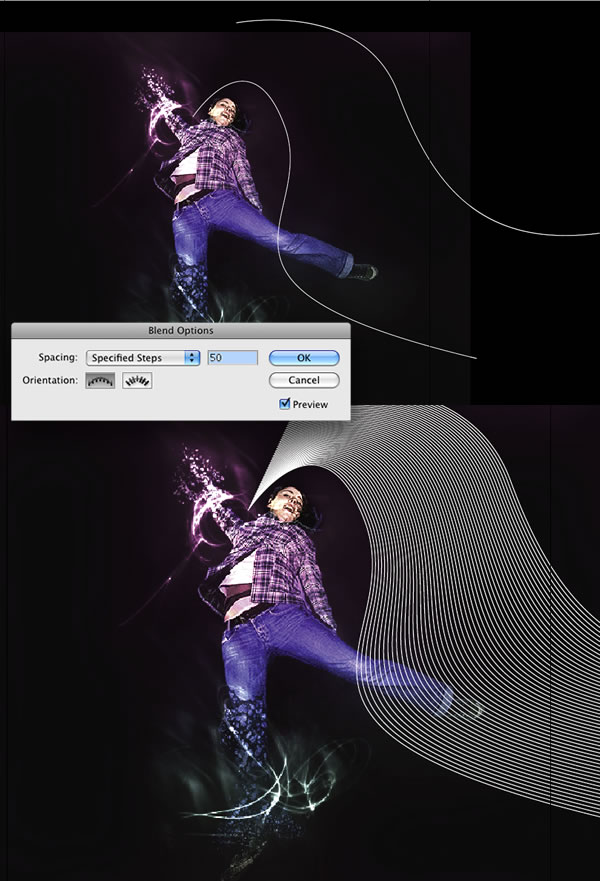 |
Kembali
ke Photoshop, paste campuran di atas gadis itu. Setelah itu, pilih
tubuh gadis itu. Untuk melakukannya, klik saja di atas ikon gadis itu
pada palet layer memegang cmd (mac) atau Ctrl (PC), yang akan memilih
hanya tubuh gadis itu. Lalu pergi ke Layer> Layer Mask> Hide
Selection. Itu akan menyembunyikan bagian-bagian campuran yang berada di
depan gadis itu.Buka kotak dialog Layer Style, mengubah Isi Opacity ke 0
dan pilih Gradient Overlay. Gunakan 20% untuk Opacity dan menggunakan
warna-warna pelangi, seperti pada gambar di bawah.
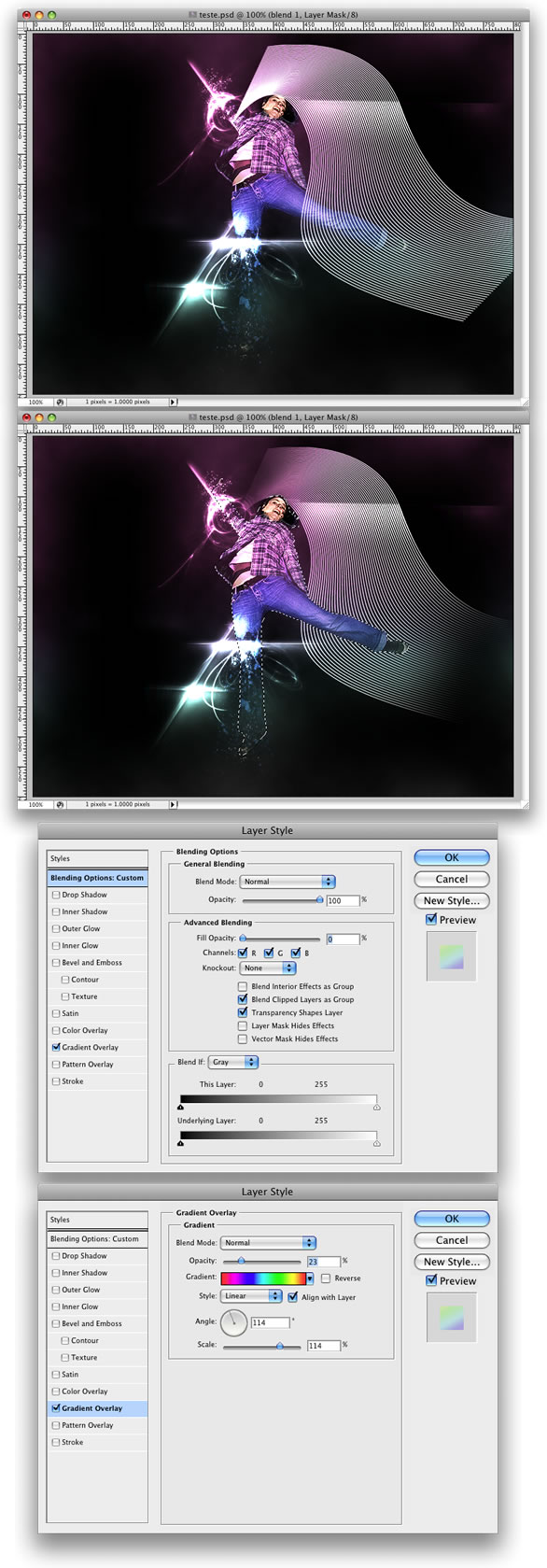 |
Ada
banyak cara untuk melakukan efek-istirahat terpisah. Saya memilih salah
satu yang, menurut pendapat saya yang tercepat dan termudah. Anda dapat
melihat bahwa saya menghabiskan lebih banyak waktu menciptakan efek
pencahayaan daripada melakukan istirahat selain efek.
|
Add another dimension

Ini
relatif mudah untuk membumbui foto Anda di Photoshop. Tapi bagaimana
tentang mengambil satu langkah lebih lanjut? Kunci kesuksesan adalah
untuk memperbaiki warna Anda dan meningkatkan mereka. Dengan cara itu
Anda akan pastikan untuk mencapai eye-catching hasil
Oke, jadi Anda telah memahami teknik, tetapi Anda perlu lebih dari itu jika Anda untuk menghasilkan berbagai asli eye-catching kerja. Jangan meremehkan kekuatan komposisi atau pentingnya keseimbangan.
Tutorial
ini akan mengajarkan Anda untuk membuat efek yang menakjubkan
menggunakan bersinar, banyak Warna Dodge, dan banyak dan banyak neon -
pink panas dan kuning lemon yang menonjol di sini. Anda juga akan
belajar bagaimana memanfaatkan putih di semua tempat yang tepat,
sehingga daerah putih terlihat kurang seperti ruang negatif dan lebih
seperti hasil dari energi ditambahkan dan cahaya.Rincian lebih halus
sangat penting juga. Titik-titik bercahaya kecil digunakan di seluruh
gambar ini mungkin kecil, tetapi mereka menambahkan begitu banyak.
Selalu memperhatikan detail dalam apapun yang Anda buat - kesederhanaan
yang baik, tetapi selalu ada detail yang, ketika ditambahkan, membuat
semua perbedaan.
Tutorial ini menekankan pentingnya warna kuat. Latar belakang dari bagian ini berisi pola bunga samar, yang merupakan kunci, tetapi sangat halus. Ini tidak menarik perhatian Anda atau menonjol sendiri. Sebaliknya, itu melayani tujuannya sebagai latar belakang dengan benar. Selain itu, dimensi lain ditambahkan menggunakan bunga dan citra scan, memberikan gambar merasa benar-benar organik. Jadi perlu diingat pentingnya warna kuat dan komposisi padat dalam semua pekerjaan Anda dan Anda akan melihat hasil yang instan.
Tutorial ini menekankan pentingnya warna kuat. Latar belakang dari bagian ini berisi pola bunga samar, yang merupakan kunci, tetapi sangat halus. Ini tidak menarik perhatian Anda atau menonjol sendiri. Sebaliknya, itu melayani tujuannya sebagai latar belakang dengan benar. Selain itu, dimensi lain ditambahkan menggunakan bunga dan citra scan, memberikan gambar merasa benar-benar organik. Jadi perlu diingat pentingnya warna kuat dan komposisi padat dalam semua pekerjaan Anda dan Anda akan melihat hasil yang instan.

langkah 1
Buka
Model1.tif dari file dukungan. Mengatur Kecerahan / Kontras ke -50 dan
+30, masing-masing. Sekarang pilih Filter> Sharpen> Sharpen untuk
memastikan bahwa seluruh gambar muncul sebagai renyah mungkin.

langkah 2
Menggunakan
Pen tool, menggambar garis besar seluruh tubuh gadis itu. Jangan
khawatir tentang rincian yang lebih halus di sekitar rambut, tapi
pastikan bahwa Anda garis besar di dalam area di mana tangannya menekuk
ke atas. Simpan Path dan labelkan "Outline".

langkah 3
Buat
layer baru bernama Warna memudar. Mengatur gaya Blending untuk Bakar
Warna. Pilih Jalan Anda buat pada langkah dua dan klik di Jalur beban
sebagai Seleksi a.

langkah 4
Sekarang
pilih default lingkaran berbentuk Sikat dengan tepi yang lembut dan
membuat ukuran sekitar 550. Menggunakan cerah pink, kuning, hijau dan
biru, sikat ringan di kulit gadis itu menggunakan klik tunggal untuk
menambahkan warna halus untuk bayangan sudah ada.

langkah 5
Buat
layer baru dan label itu Warna Latar Belakang memudar. Sekali lagi, klik
di Jalur beban sebagai Seleksi sebelum memilih Select> Inverse.
Ulangi langkah empat, tetapi menambahkan warna lembut untuk latar
belakang, sebagian besar di sekitar tubuh gadis itu.

langkah 6
BackgroundDesign.tif
Open dari file dukungan, dan Pilih Semua Salin. Kembali ke gambar
utama, klik di Jalur beban sebagai Seleksi dan kemudian pilih Select>
Inverse dan kemudian Edit> PasteInto. Ubah nama layer ini "Desain
Background".

langkah 7
Duplikat
dan memindahkan lapisan Desain Latar Belakang sampai Anda memiliki
cukup untuk mengisi latar belakang. Kemudian menggabungkan semua lapisan
digandakan menjadi satu dan lagi label "Background Desain". Terakhir,
tetapkan Opacity menjadi sekitar 15-20 persen - apa pun yang terlihat
baik untuk Anda.

langkah 8
Selanjutnya,
membuat layer baru dan labelkan "Garis Diagonal". Menggunakan alat
seleksi Polygonal, buat garis diagonal akan dari tengah tepi kiri ke
tengah tepi atas. Kemudian, dengan Brush tool, cat dalam menggunakan
teknik yang sama seperti yang Anda lakukan pada gadis itu, menggunakan
merah muda dan kuning.

langkah 9
Buat
layer baru dan label "Bintang, Kabel". Selanjutnya, pilih Layer>
LayerStyle> OuterGlow. Mengatur modus Blend untuk Warna Dodge,
Opacity sampai 100 persen, kebisingan menjadi 0 persen, dan menggunakan
warna pink padat (# F19AC2). Pastikan Teknik yang diatur untuk lebih
lembut, Penyebaran ke 0, dan Ukuran ke 18.

langkah 10
Pilih
tepi standar Brush lingkaran lunak dengan Airbrush diaktifkan pada atau
sekitar ukuran 12. Klik secara acak di seluruh latar belakang untuk
menciptakan sebuah galaksi bintang. Coba mengklik dan menahan untuk
memanfaatkan fitur Airbrush dan menciptakan sebuah bintang yang lebih
besar.

langkah 11
Menggunakan
kuas yang sama, membuat stroke panjang seluruh tubuh gadis itu, bekerja
dari kiri bawah ke kanan atas untuk membuat kabel / baris. Ulangi
proses ini sampai Anda memiliki puluhan. Anda bisa mengubah ukuran kuas
untuk menghasilkan kawat tebal.

langkah 12
Buat
layer baru bernama "Kabel Behind". Pilih jalur Outline, klik Load path
sebagai Seleksi dan kemudian Select> Inverse. Gunakan teknik yang
digunakan dalam langkah 11 untuk membuat kabel lagi, hanya kali ini Anda
harus membuat mereka di belakang subjek. Ini menambah dimensi pada
gambar.

langkah 13
Design.tif
Open dari file dukungan, Pilih Semua dan kemudian Salin. Tempelkan ini
ke gambar utama dan memutar agar sesuai akurat ke lekuk lengannya.
Pindah ke dadanya, dan mengatur Layer ke Screen.

langkah 14
Duplicate
Layer ini sebelum memilih Edit> Transform> FlipHorizontal.
Pindahkan Layer ke kiri sisinya sehingga sejalan benar dengan yang
pertama dan terakhir, mengatur lapisan ini ke Screen.

langkah 15
Flowers1.tif
Open dari berkas dukungan dan kemudian Copy dan Paste ke gambar utama.
Mengatur mode Blending untuk layar dan menempatkannya di sisi kiri,
dekat lengan kanannya, seperti yang ditunjukkan.

langkah 16
Duplicate
Layer itu. Selanjutnya, pilih Edit> Transform> FlipHorizontal
kemudian Edit> Transform Skala> dan membuatnya sedikit lebih
kecil, memastikan bahwa Anda tetap proporsional. Tempatkan ini bersama
lengan yang lain.

langkah 17
Buka
Fireworks.tif dari file dukungan dan Copy dan Paste ke gambar utama.
Mengatur mode Blending untuk Meringankan, Brightness ke -30 dan Contrast
ke 30. Posisikan kembang api di dekat telinganya.

langkah 18
Sekarang
buka Flowers2.tif dan lagi, Copy dan Paste ke gambar utama. Mengatur
mode Blending ke Screen. Pindahkan bunga-bunga ini ke daerah
bawah-tengah dekat pinggul gadis itu sehingga batang mengikuti lekuk
tubuhnya.

langkah 19
Duplicate
Layer ini. Pilih Edit> Transform> Flip Horizontal kemudian
Edit> Transform Skala> dan membuat layer baru sekitar sepertiga
ukuran pertama. Untuk menyeimbangkan komposisi, tempat ini di sisi kiri,
di samping pinggul yang lain.

langkah 20
Kembali
ke ", Kabel Bintang" lapisan, klik kanan padanya dan pilih Salin Style
Layer. Buat layer baru bernama "Kecantikan". Klik kanan Layer baru ini
dan pilih Paste Layer Style. Sekarang, dengan menggunakan default
lembut-tepi Brush tool dengan ukuran 10, menulis kata "Kecantikan".

langkah 21
Pada
Layer utama, foto asli, gunakan Burn tool pada Bayangan pada 100 persen
dan pergi ke wajah gadis itu sekali dengan Sikat 100 ukuran soft-tepi.
Hal ini menambah bayangan besar dan definisi ke wajahnya.

langkah 22Akhirnya,
ratakan gambar sehingga Anda memiliki hanya satu Layer dan pergi ke
Image> Adjustments ColorBalance>. Set Cyan ke -50 untuk menghapus
warna panas dan memberikan nuansa tajam. Sekarang Anda dapat
menyesuaikan salah satu warna lain sampai Anda mencapai warna yang
diinginkan.
TRIMA KASIH . . .

bagus-bagus I like you
BalasHapus